
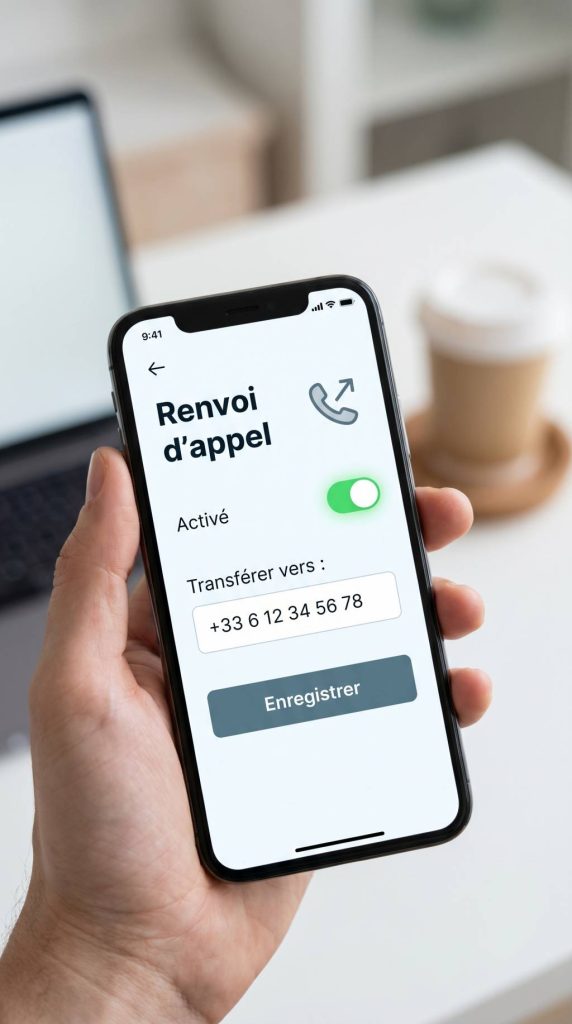
Vous avez déjà raté un appel important parce que votre téléphone était en silencieux, en réunion, ou tout simplement au fond du sac ? Bonne nouvelle : le transfert d’appel peut vous éviter ce petit stress du quotidien. Que vous souhaitiez rediriger vos appels vers un autre mobile, un fixe ou votre messagerie, cette fonctionnalité est souvent plus simple à activer qu’on ne l’imagine.
Dans cet article, on va voir ensemble comment activer le transfert d’appel facilement sur votre téléphone, que vous soyez sur Android, iPhone, ou que vous préfériez passer par les codes de votre opérateur. Pas besoin d’être un expert en téléphonie : en quelques minutes, c’est réglé.
Le transfert d’appel, c’est quoi exactement ?
Le transfert d’appel, aussi appelé renvoi d’appel, permet de rediriger automatiquement les appels reçus sur votre ligne vers un autre numéro. En pratique, cela veut dire qu’un appel destiné à votre téléphone peut être envoyé vers un autre appareil, sans que vous ayez à décrocher puis rappeler la personne.
Il existe plusieurs cas de figure :
Autrement dit, c’est un peu comme mettre en place un plan B pour ne jamais louper ce qui compte. Très utile pour les professionnels, mais aussi pour les particuliers qui veulent garder le contrôle sur leurs appels.
Pourquoi activer le transfert d’appel peut vous simplifier la vie
On pense souvent que le transfert d’appel est réservé aux entreprises ou aux téléphones de bureau. En réalité, il peut servir à beaucoup de monde. Imaginez : vous partez en week-end, vous laissez votre téléphone principal à la maison, mais vous souhaitez que certains appels arrivent sur votre second numéro. Ou bien vous êtes en déplacement à l’étranger et vous voulez éviter de rater un appel important.
Voici quelques usages très concrets :
Petit détail qui a son importance : selon votre opérateur, le transfert d’appel peut être gratuit, inclus dans votre forfait, ou facturé. Donc avant d’activer le mode “j’envoie tout ailleurs”, mieux vaut jeter un œil à votre offre.
Activer le transfert d’appel sur Android
Sur Android, les menus peuvent légèrement varier selon la marque de votre téléphone, mais le chemin reste souvent très proche. Si vous avez un Samsung, un Xiaomi, un Oppo ou un autre modèle Android, la logique est généralement la même.
Voici la méthode la plus courante :
Selon les versions d’Android, il peut aussi falloir passer par Paramètres > Applications > Téléphone > Paramètres supplémentaires. Oui, c’est parfois un petit labyrinthe. Rien d’insurmontable, mais on a déjà vu des menus plus intuitifs.
Astuce utile : après activation, testez immédiatement avec un autre téléphone. C’est le meilleur moyen de vérifier que tout fonctionne comme prévu, sans attendre le fameux appel important du lundi matin.
Activer le transfert d’appel sur iPhone
Sur iPhone, la manipulation est plutôt simple, mais il faut savoir où regarder. Apple a bien organisé ses menus, ce qui évite de jouer à cache-cache avec les paramètres.
Pour activer le transfert d’appel :
Une fois l’option activée, un icône ou un indicateur peut apparaître dans la barre d’état selon la configuration de votre appareil. Et si le menu n’apparaît pas ? Cela peut venir de votre opérateur ou de la version iOS. Dans ce cas, les codes de renvoi manuels peuvent être la solution.
Bon à savoir : sur iPhone, le transfert d’appel concerne généralement la ligne principale. Si vous utilisez une double SIM, vérifiez bien quelle ligne est concernée avant d’activer la redirection. On évite ainsi les surprises du style “pourquoi mes appels pro arrivent sur la ligne perso ?”.
Utiliser les codes opérateur pour activer le transfert d’appel
Si vous ne trouvez pas l’option dans les réglages de votre téléphone, ou si vous préférez une méthode rapide, vous pouvez souvent activer le transfert d’appel avec des codes USSD. Ces codes fonctionnent directement via le clavier de numérotation.
Les codes peuvent varier selon l’opérateur, mais voici les plus courants :
*21*numéro##21#*67*numéro##67#*61*numéro##61#*62*numéro##62#Pour activer le renvoi total vers un autre numéro, il suffit en général de composer le code, puis d’appuyer sur la touche d’appel. Une notification ou un message de confirmation s’affiche ensuite.
Attention : le format exact peut dépendre de l’opérateur et du pays. Si un code ne fonctionne pas, ne paniquez pas. Cela ne veut pas dire que vous avez cassé la téléphonie mondiale. Essayez plutôt de consulter l’aide de votre opérateur.
Comment désactiver le transfert d’appel
Un jour, vous n’aurez plus besoin de redirection. Peut-être parce que vous revenez de vacances, parce que votre emploi du temps se calme, ou parce que vous souhaitez retrouver une utilisation normale de votre ligne. Désactiver le transfert d’appel est aussi simple que l’activer.
Depuis les paramètres du téléphone, retournez dans la section Transfert d’appel et désactivez les options qui ne sont plus utiles.
Si vous avez utilisé des codes, vous pouvez les couper via les codes de désactivation évoqués plus haut :
#21# pour le transfert systématique#67# pour le renvoi si occupé#61# pour le renvoi si non-réponse#62# pour le renvoi si injoignableUne fois la manipulation terminée, faites un appel test pour vérifier que les appels arrivent bien à nouveau sur votre téléphone principal.
Transfert d’appel et messagerie vocale : quelle différence ?
Le transfert d’appel et la messagerie vocale sont proches dans l’esprit, mais ils ne font pas tout à fait la même chose. Le transfert redirige l’appel vers un autre numéro. La messagerie vocale, elle, permet à l’appelant de laisser un message après la sonnerie.
Dans certains cas, vous pouvez même combiner les deux. Par exemple :
C’est pratique si vous voulez rester joignable sans être collé à votre mobile toute la journée. Parce qu’entre nous, être disponible en permanence, c’est parfois le meilleur moyen de ne plus l’être du tout.
Les points à vérifier avant d’activer le renvoi
Avant de lancer la redirection, quelques vérifications vous éviteront bien des mauvaises surprises :
Si vous utilisez cette fonction dans un cadre professionnel, mieux vaut aussi prévenir les personnes concernées. Un client peut être surpris de voir ses appels aboutir ailleurs sans explication. Un petit mot vaut mieux qu’un grand malentendu.
Cas pratiques : quand le transfert d’appel est vraiment utile
Le transfert d’appel devient vite indispensable dans certaines situations. Par exemple, si vous vendez régulièrement en ligne, vous pouvez rediriger les appels de contact vers un téléphone dédié. Cela permet de séparer vie personnelle et activité, sans passer à côté d’une opportunité.
Autre cas fréquent : vous changez de téléphone, mais votre ancienne carte SIM reste active quelques jours. Le transfert peut alors servir à basculer les appels vers le nouveau mobile le temps de la transition.
On peut aussi l’utiliser pendant les déplacements :
Et puis il y a les situations plus simples : quand vous savez que vous ne pourrez pas répondre, mais que vous souhaitez quand même rester joignable. Le transfert d’appel fait exactement ce travail, sans complication inutile.
Quelques conseils pour éviter les erreurs les plus courantes
Le transfert d’appel est pratique, mais il peut vite devenir gênant si la configuration n’est pas bonne. Voici quelques conseils simples pour garder la main :
Un transfert mal configuré peut vous faire croire que votre téléphone ne sonne plus. En réalité, les appels font simplement un détour. D’où l’intérêt de bien vérifier chaque réglage avant de partir en mode “tout automatique”.
En résumé, une fonctionnalité simple mais très pratique
Activer le transfert d’appel est à la portée de tous, que vous utilisiez un iPhone, un smartphone Android ou les codes de votre opérateur. En quelques étapes, vous pouvez rediriger vos appels vers un autre numéro et éviter de manquer des communications importantes.
Le plus important reste de choisir le bon type de renvoi selon votre besoin : tous les appels, seulement en cas d’absence, si votre ligne est occupée ou si votre téléphone est injoignable. Avec un petit test derrière, vous êtes tranquille.
En clair, le transfert d’appel est l’un de ces réglages qu’on oublie souvent… jusqu’au jour où il devient extrêmement utile. Et à ce moment-là, on est bien content de l’avoir activé correctement.