
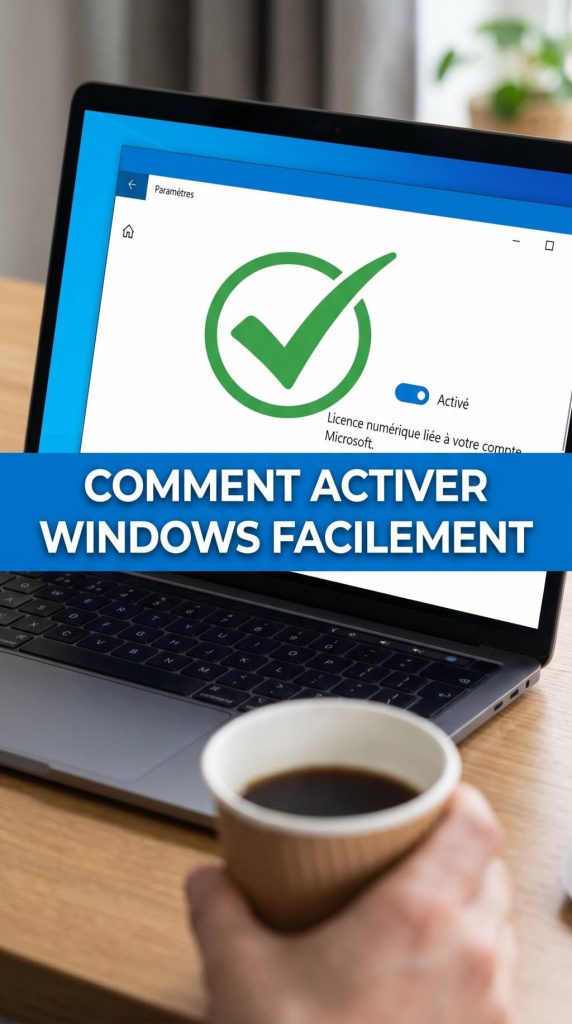
Vous venez d’installer Windows sur votre ordinateur et une petite alerte vous rappelle que le système n’est pas activé ? Pas de panique. C’est une situation très courante, et surtout, il existe plusieurs façons simples de régler le problème sans y passer la journée ni parler le langage des techniciens en série noire.
Activer Windows, ce n’est pas juste faire disparaître un message en bas de l’écran. C’est aussi débloquer certaines fonctionnalités, sécuriser votre installation et éviter les limitations qui peuvent vite devenir agaçantes. Si vous aimez que votre PC tourne proprement, autant partir sur une base claire et carrée. Et bonne nouvelle : selon votre situation, l’activation peut être rapide, propre et sans prise de tête.
Pourquoi Windows demande une activation ?
Windows fonctionne comme un produit sous licence. En clair, Microsoft veut vérifier que votre copie du système est bien authentique et associée à un appareil ou à un compte autorisé. C’est un peu comme une carte de membre pour accéder à toutes les fonctionnalités du club.
Sans activation, Windows peut rester utilisable, mais vous risquez quelques restrictions : personnalisation bloquée, rappel permanent à l’écran, certaines options de configuration indisponibles. Rien de dramatique au premier regard, mais à la longue, c’est le genre de détail qui casse un peu l’expérience. Vous avez déjà essayé d’utiliser un ordinateur avec un message d’alerte en fond d’écran pendant des semaines ? Ce n’est pas exactement ce qu’on appelle un setup zen.
En plus, activer Windows permet d’éviter les mauvaises surprises après une réinstallation ou un changement de matériel. Mieux vaut donc prendre l’habitude de vérifier que tout est en ordre dès le départ.
Les méthodes les plus simples pour activer Windows
Il existe plusieurs cas de figure. La méthode à suivre dépend surtout de la façon dont vous avez obtenu Windows :
Dans la plupart des cas, l’activation est automatique. Si ce n’est pas le cas, quelques clics suffisent souvent pour tout remettre en ordre.
Vérifier si Windows est déjà activé
Avant de chercher une solution, il faut savoir où vous en êtes. Sur Windows 10 ou Windows 11, le plus simple est d’ouvrir les paramètres système.
Rendez-vous dans les paramètres, puis dans la section dédiée au système ou à la mise à jour et sécurité, selon la version que vous utilisez. Cherchez l’option liée à l’activation. Vous verrez alors si Windows est activé, si une licence numérique est associée à votre appareil, ou si une clé produit doit être renseignée.
Cette étape est rapide, mais essentielle. Elle permet de savoir si vous avez juste besoin de vous connecter à votre compte Microsoft, d’entrer une clé, ou de contacter le support.
Activer Windows avec une clé produit
C’est la méthode la plus connue. Si vous avez acheté une licence Windows, vous avez normalement reçu une clé produit composée de 25 caractères. Cette clé peut être fournie par mail, sur une carte, dans la boîte du produit ou via un revendeur officiel.
Pour activer Windows avec cette clé, allez dans les paramètres d’activation, choisissez l’option pour modifier la clé de produit, puis saisissez la suite de caractères. En général, la validation est quasi instantanée si la clé est valide et correspond bien à votre version de Windows.
Petit détail important : une clé Windows 10 Famille ne servira pas pour activer Windows 11 Professionnel, et inversement. Le type de licence doit correspondre à l’édition installée. C’est un peu comme essayer d’ouvrir une porte avec la mauvaise clé de voiture : l’objet est bon, mais pas au bon endroit.
Activer Windows grâce à une licence numérique
De plus en plus souvent, l’activation se fait sans saisir de clé. Dans ce cas, Microsoft utilise une licence numérique, parfois appelée droit numérique. Cette licence est liée à votre matériel ou à votre compte Microsoft.
Si vous avez déjà activé Windows sur cet ordinateur par le passé, ou si le PC a été vendu avec Windows préinstallé, l’activation peut se faire automatiquement dès que vous vous connectez à Internet. Il suffit parfois d’ouvrir les paramètres d’activation et d’attendre quelques instants.
Si votre ordinateur a déjà été activé sur le même matériel, Windows peut reconnaître la machine et se réactiver tout seul. C’est particulièrement pratique après une réinstallation propre du système. Moins de manipulations, moins d’énervement, plus de temps pour autre chose, comme choisir un fond d’écran qui ne ressemble pas à une réunion de comptables.
Associer votre compte Microsoft peut tout simplifier
Beaucoup d’utilisateurs négligent cette étape, alors qu’elle peut rendre l’activation bien plus simple en cas de souci. Associer votre licence Windows à votre compte Microsoft permet de retrouver plus facilement l’activation après un changement matériel ou une réinstallation.
Concrètement, si votre licence est liée à votre compte, vous pourrez souvent relancer l’activation depuis l’outil de dépannage intégré. C’est très pratique après un remplacement de carte mère, par exemple, qui peut parfois faire croire à Windows qu’il s’agit d’un nouvel ordinateur.
Pour vérifier cela, ouvrez les paramètres d’activation et regardez si votre licence numérique est associée à votre compte Microsoft. Si ce n’est pas le cas, pensez à vous connecter. C’est une petite action qui peut vous faire gagner un gros paquet de temps plus tard.
Que faire si l’activation échoue ?
Pas de stress si Windows refuse d’être activé du premier coup. Cela arrive. Les causes sont souvent simples : clé incorrecte, connexion Internet absente, édition de Windows non compatible ou licence déjà utilisée sur un autre appareil.
Voici les vérifications les plus utiles à faire :
Oui, la date et l’heure comptent. Windows aime bien quand tout est aligné, même sur des détails qui paraissent minuscules. Une horloge mal réglée peut parfois perturber la validation.
Si le message d’erreur persiste, l’outil de dépannage Windows peut vous aider. Il suffit généralement d’aller dans les paramètres d’activation et de lancer le dépanneur. Il va tenter d’identifier le problème et vous proposer une solution adaptée.
Réactiver Windows après un changement de matériel
C’est un cas classique, surtout si vous améliorez votre machine pièce par pièce. Vous avez changé votre carte mère ? Votre disque SSD ? Votre PC a subi un gros upgrade ? Windows peut considérer qu’il s’agit d’un nouvel appareil.
Dans ce cas, la réactivation dépend de votre type de licence. Si elle est liée à votre compte Microsoft, vous avez de bonnes chances de pouvoir la récupérer via l’outil de dépannage. Si vous utilisiez une licence OEM associée au premier matériel vendu, la situation peut être plus compliquée.
La marche à suivre est souvent la suivante :
Si vous avez prévu un upgrade, c’est une excellente idée d’associer votre licence avant de changer les composants. Cela évite de jouer au jeu du “pourquoi mon PC pense-t-il être une nouvelle machine ?”.
Comment acheter une licence Windows sans se tromper
Sur un blog orienté shopping et bons plans, il y a une question qui revient souvent : comment trouver une licence Windows au bon prix sans tomber dans un piège ? La réponse tient en trois mots : prudence, clarté, revendeur fiable.
Les licences Windows peuvent être vendues sous plusieurs formes : licence retail, licence OEM, licence numérique, ou encore clé envoyée par mail. Avant d’acheter, lisez bien la description. Une licence bon marché peut sembler intéressante, mais si elle est incompatible avec votre version, inutilisable sur plusieurs machines ou vendue sans garantie, le bon plan peut vite devenir mauvais plan.
Quelques réflexes simples vous éviteront bien des galères :
Un petit effort au moment de l’achat vous évite souvent beaucoup de temps perdu ensuite. Et dans le monde des bons plans, le vrai bon plan n’est pas toujours le moins cher : c’est souvent celui qui fonctionne du premier coup.
Activer Windows 10 ou Windows 11 : y a-t-il une différence ?
Dans l’ensemble, la logique reste très proche entre Windows 10 et Windows 11. Les menus changent un peu, le design aussi, mais le principe est le même : vérifier l’état d’activation, ajouter une clé si nécessaire, ou lancer le dépannage.
Windows 11 met simplement l’interface plus en avant, avec des paramètres un peu plus épurés. Windows 10 reste aussi très simple à gérer, même si certains menus peuvent sembler un peu plus classiques. Dans les deux cas, la procédure est à la portée d’un utilisateur standard.
Si vous venez d’acheter un nouvel ordinateur, il est même possible que Windows soit déjà activé dès la première connexion au réseau. Les fabricants livrent souvent les machines avec une licence préinstallée, ce qui vous fait gagner du temps au démarrage.
Astuces utiles pour éviter les soucis d’activation
Une fois Windows activé, mieux vaut éviter de se retrouver à refaire la procédure tous les quatre matins. Quelques habitudes peuvent vous simplifier la vie :
Cette dernière astuce est sous-estimée. Quand on change plusieurs composants à la fois, on peut vite perdre le fil. Garder une trace de votre configuration de départ peut aider en cas de demande de support.
Faut-il activer Windows immédiatement ?
Techniquement, Windows peut fonctionner un certain temps sans activation complète. Mais si vous voulez profiter d’un système propre, stable et sans avertissement visuel, il vaut mieux le faire rapidement.
Pour un PC familial, un ordinateur de travail ou une machine de jeu, l’activation fait partie des premières choses à régler après l’installation. Cela évite les rappels constants, facilite le support et vous permet de personnaliser votre machine comme vous l’entendez.
Si vous êtes du genre à bichonner votre configuration, autant aller jusqu’au bout : installation propre, pilotes à jour, licence activée. C’est le trio gagnant pour partir sur de bonnes bases.
En résumé, activer Windows n’a rien de compliqué quand on connaît la bonne méthode. Clé produit, licence numérique, compte Microsoft, dépannage intégré : selon votre situation, la solution est souvent à portée de clic. Et une fois l’activation faite, vous pouvez enfin profiter de votre ordinateur sans ce petit rappel qui vous regarde de travers en bas de l’écran.